No.295
登録:2026/11/02
更新:2026/11/02
【iOS】機種変更をします。ローカルの本棚のデータ移行方法を教えてください
はじめに
iOS版SideBooksでは、ローカルの本棚のデータ移行方法は次の2通りあります。
・本棚バックアップを利用する
・iTunesを利用する
本棚バックアップを利用する
iOS版SideBooksでは、「本棚バックアップ」を利用することで、ローカルの本棚のファイルがiCloud及びiTunesのバックアップ対象になります。
新しい端末を、「iCloudバックアップから復元」、または「iTunesバックアップから復元」することで、ローカルの本棚のデータを新しい端末に移行できます。「本棚バックアップ」を利用したデータ移行手順は次の通りです。
・iOS版SideBooksで「本棚バックアップ」をONにする
・iCloud、またはiTunesを利用してバックアップを作成する
・新しい端末を、作成したiCloudバックアップ、またはiTunesバックアップから復元する
本棚バックアップを利用する場合の注意事項
「本棚バックアップ」を利用したデータ移行の注意事項は次の通りです。
・iCloudの空き容量が不足している場合、iCloudにバックアップされません
・iCloud、またはiTunesを利用したバックアップ方法は、Appleサポートサイトを参照してください
・iCloud、またはiTunesを利用したバックアップ復元方法は、Appleサポートサイトを参照してください
SideBooksの本棚バックアップをONにする
SideBooksの本棚バックアップをONにする手順は、次の通りです。
・SideBooksアプリを起動する
・画面下部メニューの中から「設定」をタップ
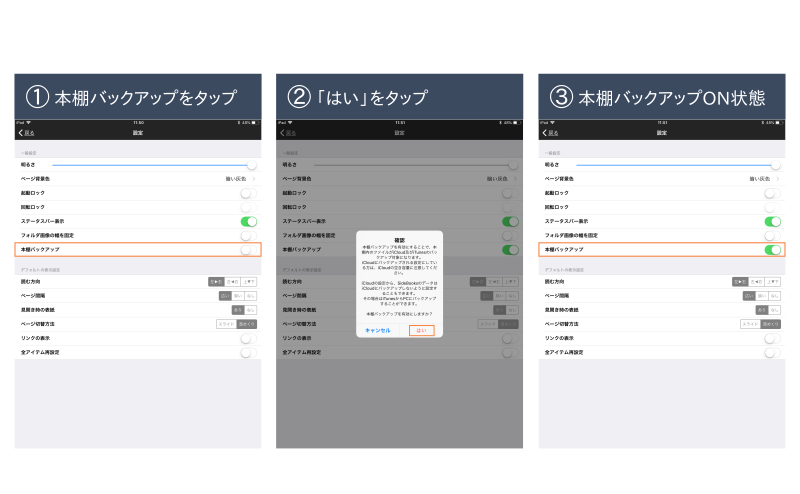
・「設定」の中から本棚バックアップをONにします
SideBooksアプリを起動して、画面下部メニューの中から「設定」をタップしてください。
iOS版SideBooksでは、ローカルの本棚のデータ移行方法は次の2通りあります。
・本棚バックアップを利用する
・iTunesを利用する
本棚バックアップを利用する
iOS版SideBooksでは、「本棚バックアップ」を利用することで、ローカルの本棚のファイルがiCloud及びiTunesのバックアップ対象になります。
新しい端末を、「iCloudバックアップから復元」、または「iTunesバックアップから復元」することで、ローカルの本棚のデータを新しい端末に移行できます。「本棚バックアップ」を利用したデータ移行手順は次の通りです。
・iOS版SideBooksで「本棚バックアップ」をONにする
・iCloud、またはiTunesを利用してバックアップを作成する
・新しい端末を、作成したiCloudバックアップ、またはiTunesバックアップから復元する
本棚バックアップを利用する場合の注意事項
「本棚バックアップ」を利用したデータ移行の注意事項は次の通りです。
・iCloudの空き容量が不足している場合、iCloudにバックアップされません
・iCloud、またはiTunesを利用したバックアップ方法は、Appleサポートサイトを参照してください
・iCloud、またはiTunesを利用したバックアップ復元方法は、Appleサポートサイトを参照してください
SideBooksの本棚バックアップをONにする
SideBooksの本棚バックアップをONにする手順は、次の通りです。
・SideBooksアプリを起動する
・画面下部メニューの中から「設定」をタップ
・「設定」の中から本棚バックアップをONにします
SideBooksアプリを起動して、画面下部メニューの中から「設定」をタップしてください。

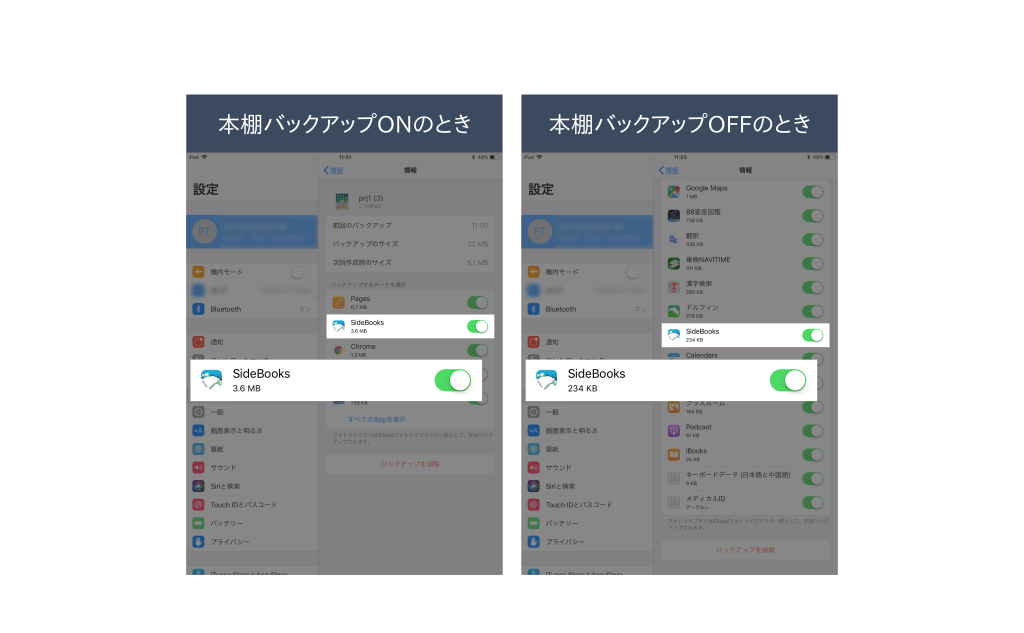
バックアップされるSideBooksの容量は、iOS端末の設定アプリから確認できます。ローカルの本棚にファイルが存在する状態で、本棚バックアップをONにすると下の画像のようにバックアップされる容量が増えます。
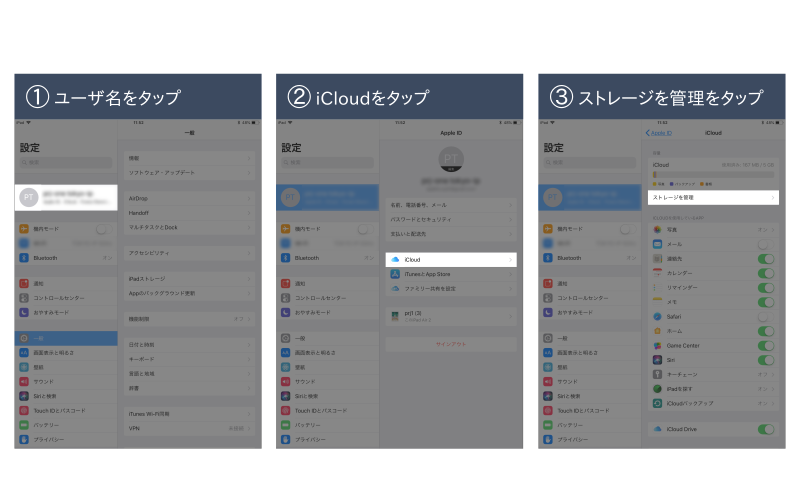
・iOS端末の設定アプリを起動する
・「ユーザー名」をタップ
・「iCloud」をタップ
・「ストレージを管理」をタップ
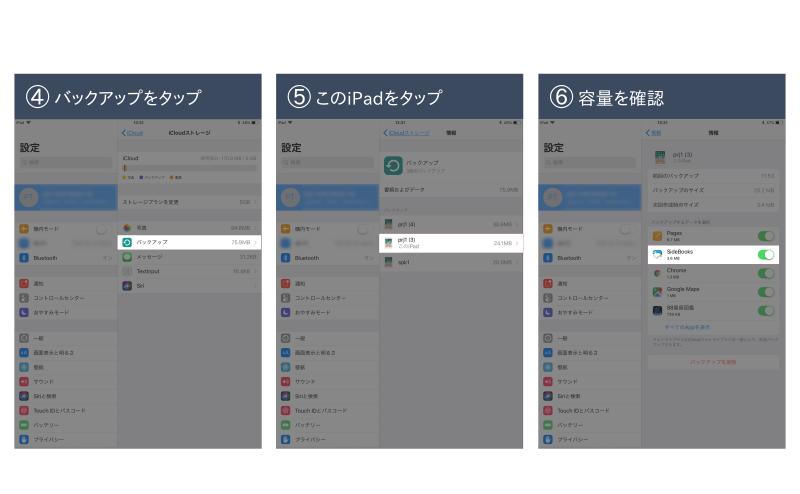
・「バックアップ」をタップ
・利用中のiPadのバックアップをタップ
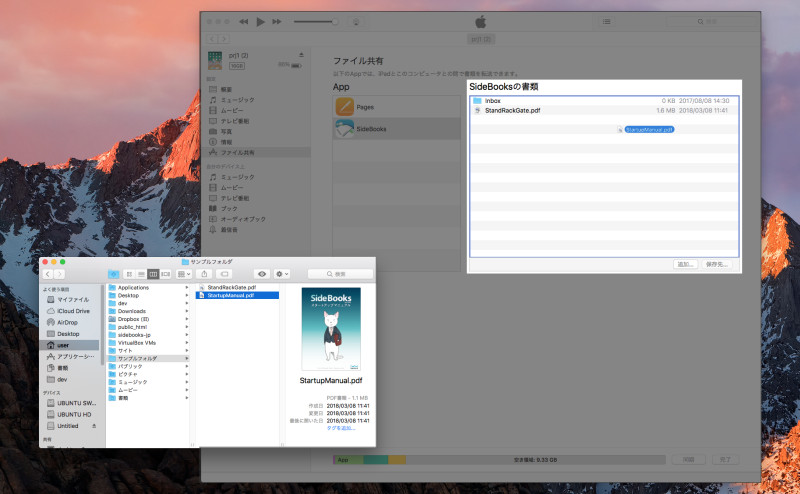
iOS版SideBooksでは、iTunesを利用することで、ローカルの本棚のファイルをPCに転送できます。ただし、しおりやメモは引き継がれません。iTunesを利用したデータ移行手順は次の通りです。
・iTunesを利用して、iOS端末上のファイルをPCに取り出す
・iTunesを利用して、PC上のファイルを新しいiOS端末に送る
iTunesを利用する場合の注意事項
iTunesを利用してデータ移行するために必要なものは次の通りです。
・iTunesがインストールされたPC
・ファイルを取り出したいiOS端末
・Lightning-USBケーブル(PCとiOS端末を接続する)
iTunesを利用してiOS端末上のファイルをPCに取り出す
iTunesを利用してファイルを転送する手順は、次の通りです。まずは、下記2つの操作を実施してください。
・Lightning-USBケーブルを利用してPCとiOS端末を接続する
・iTunesを起動する
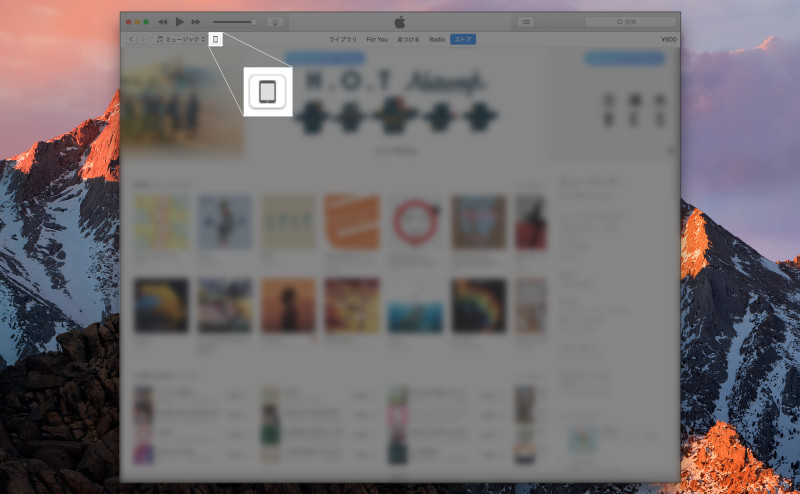
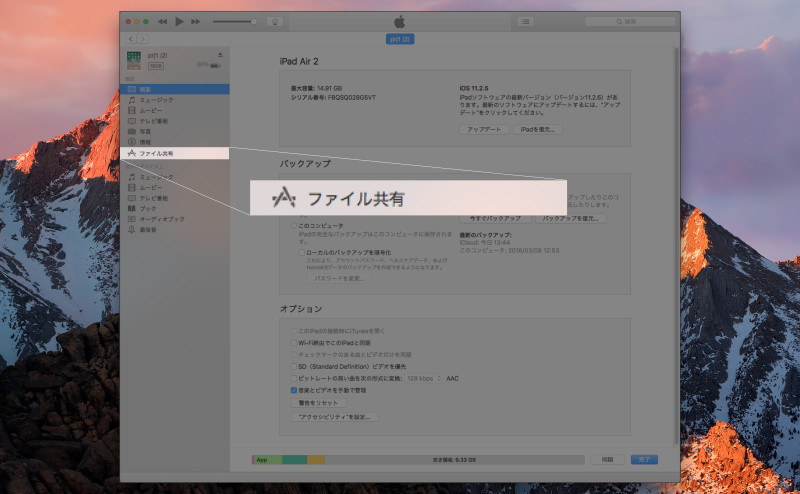
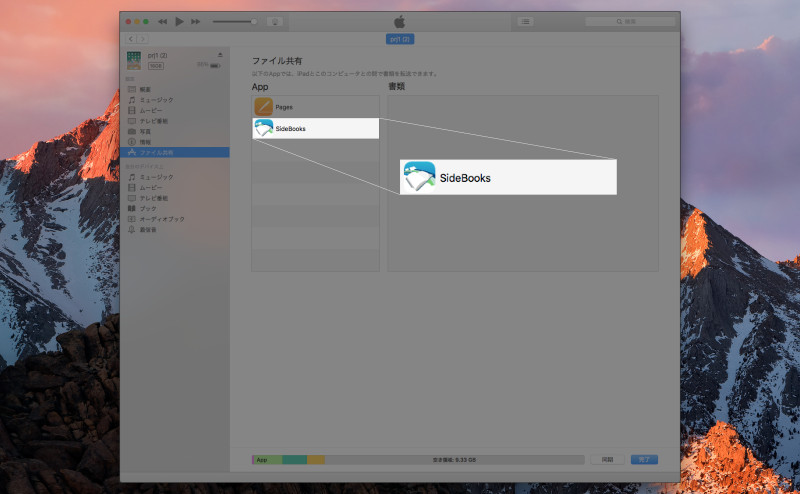
iTunesを起動すると、下の画像のような画面が出現します。次に、iTunesの画面上部にある、「端末」のアイコンをクリックしてください。
この回答は役に立ちましたか?