No.300
登録:2026/11/02
更新:2026/11/02
【Android】SDカードに保存されたファイルを閲覧する
はじめに
Andorid版SideBooksでは、ホームフォルダを変更することで、SDカードに保存されたファイルを閲覧することができます。SDカードに保存されたファイルを閲覧するために必要なものは、次の2点です。
・SideBooksインストール済のAndroid端末
・SideBooksで閲覧可能なファイルが保存されたSDカード
手順
SDカードが挿入された状態のAndroid端末を用意してください。今回は、Galaxy S7 edge を例に説明します。端末やOSによっては、表示が異なる場合があります。ホームフォルダ変更の手順は、次の通りです。
・SideBooksを起動する
・画面下部メニューの中から「設定」をタップ
・「設定」の中から「ホームフォルダ」をタップ
・ダイアログの「OK」をタップ
・SDカード内のファイルが保存されている場所を表示
・右下の「選択」をタップ
Andorid版SideBooksでは、ホームフォルダを変更することで、SDカードに保存されたファイルを閲覧することができます。SDカードに保存されたファイルを閲覧するために必要なものは、次の2点です。
・SideBooksインストール済のAndroid端末
・SideBooksで閲覧可能なファイルが保存されたSDカード
手順
SDカードが挿入された状態のAndroid端末を用意してください。今回は、Galaxy S7 edge を例に説明します。端末やOSによっては、表示が異なる場合があります。ホームフォルダ変更の手順は、次の通りです。
・SideBooksを起動する
・画面下部メニューの中から「設定」をタップ
・「設定」の中から「ホームフォルダ」をタップ
・ダイアログの「OK」をタップ
・SDカード内のファイルが保存されている場所を表示
・右下の「選択」をタップ
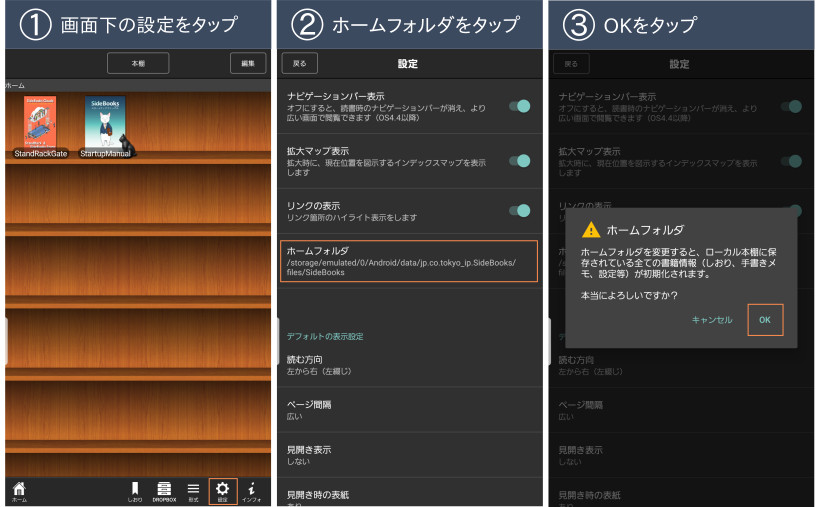
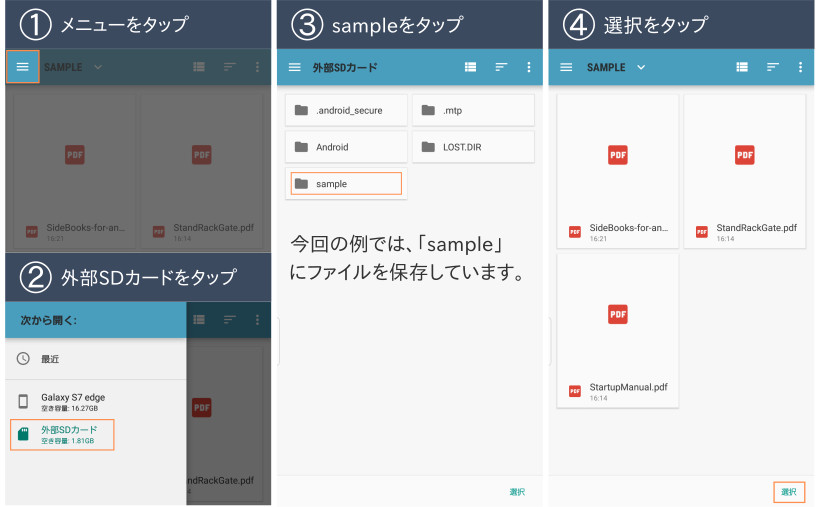
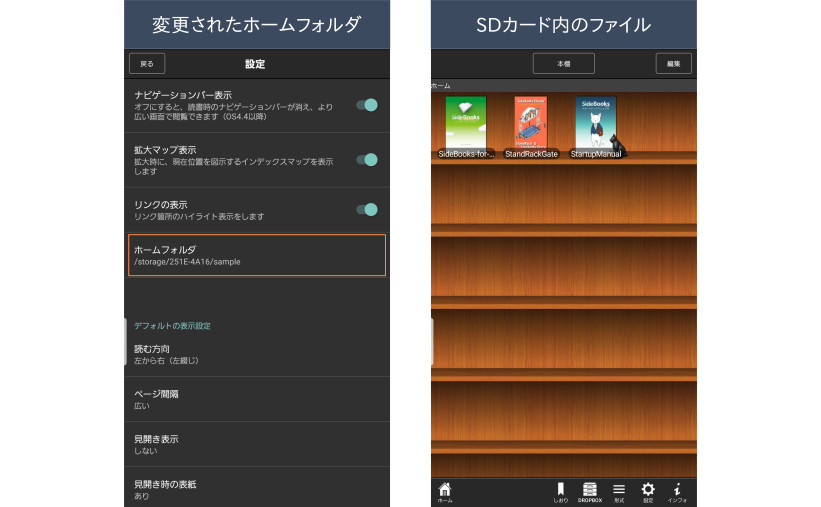
今回の例では、SDカードの「sample」というフォルダにファイルを保存しています
ホームフォルダを変更するとローカルの本棚上の表紙設定、既存のしおり・メモなどが全て消去(初期化)されます
多くの端末では、/Android/data/jp.co.tokyo_ip.SideBooks/files/SideBooksがインストール時のデフォルトホームの場所です
この回答は役に立ちましたか?