No.298
登録:2026/11/02
更新:2026/11/02
【Android】ローカルの本棚へのファイル追加方法を教えてください
はじめに
Android版SideBooksでは、PCとAndroid端末をUSB接続することで、Android端末にファイルを転送できます。転送したファイルは、ローカルの本棚で閲覧可能です。USB接続を利用してファイルを転送するために必要なものは、次の3点です。
・PC
・SideBooksがインストールされたAndroid端末
・USBケーブル(PCとAndroid端末を接続する)
USB接続を利用してAndroid端末にファイルを転送する
USB接続を利用してファイルを転送する手順は、次の通りです。また、今回はGalaxy S7 edge を例に説明します。端末やOSによっては、表示が異なる場合があります。
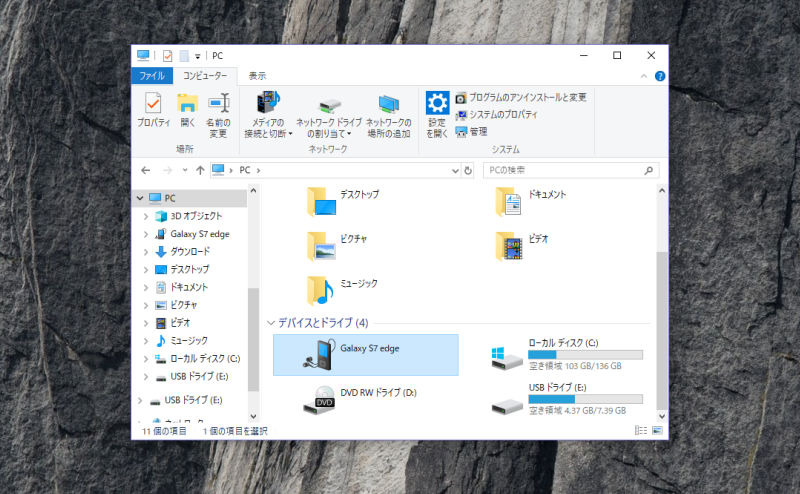
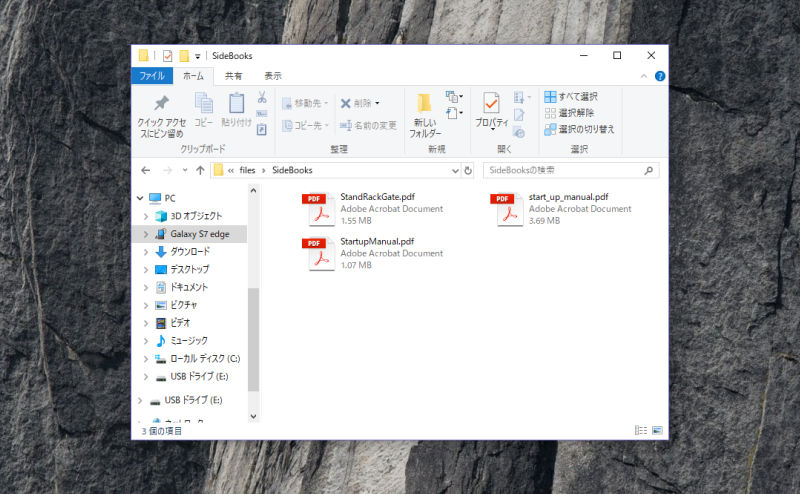
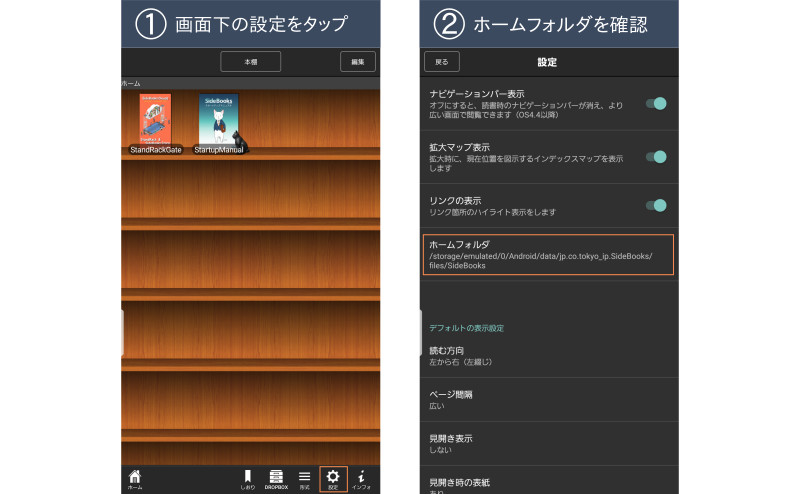
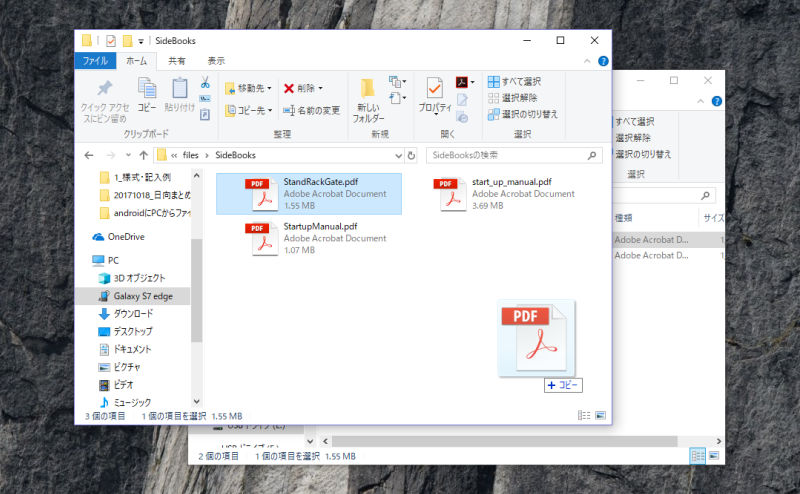
まず、PCとAndroid端末をUSB接続して、PCから端末内のデータを参照できるようにします。
Android版SideBooksでは、PCとAndroid端末をUSB接続することで、Android端末にファイルを転送できます。転送したファイルは、ローカルの本棚で閲覧可能です。USB接続を利用してファイルを転送するために必要なものは、次の3点です。
・PC
・SideBooksがインストールされたAndroid端末
・USBケーブル(PCとAndroid端末を接続する)
USB接続を利用してAndroid端末にファイルを転送する
USB接続を利用してファイルを転送する手順は、次の通りです。また、今回はGalaxy S7 edge を例に説明します。端末やOSによっては、表示が異なる場合があります。
まず、PCとAndroid端末をUSB接続して、PCから端末内のデータを参照できるようにします。
この回答は役に立ちましたか?